現在 Android 的自由真的越收越緊
很多 支付/銀行軟體 連 USB偵錯權限也要管
都怪台灣詐騙罰太輕…
不給用就不用了啊,算了
但有時還是需要那些討厭的軟體
比如去全聯就需要全支付🤬
導致我時常要關閉USB偵錯模式,回家再重新打開。
至於你說打開偵錯模式要幹嘛
當然是有些寶貝軟體要更高的權限
像是跳過開屏廣告、權限管理、自動化腳本…
也是多虧了 MacroDroid 這個簡單又強大的自動化程式,讓我很直觀的創建腳本。
反觀老牌的Tasker,你不看說明書根本不會用😂
總之,先來看看成效!
一鍵自動開關USB偵錯模式:
腳本截圖
小米用戶又可以來抄作業了🐶
開啟USB debugging:
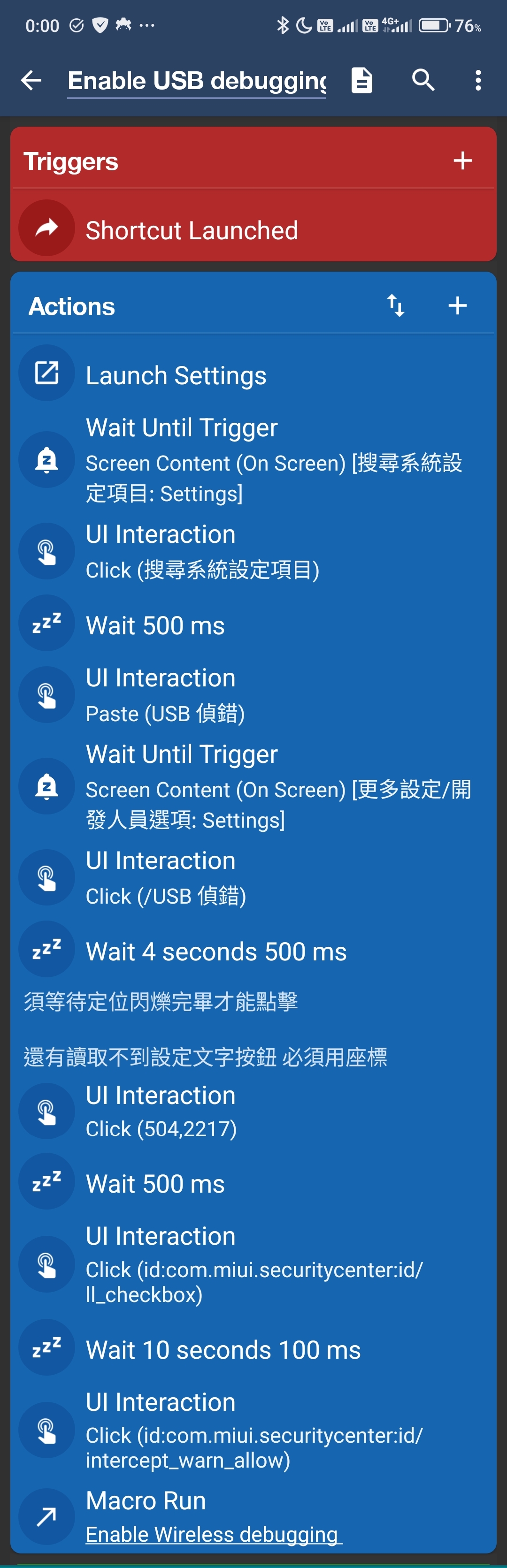
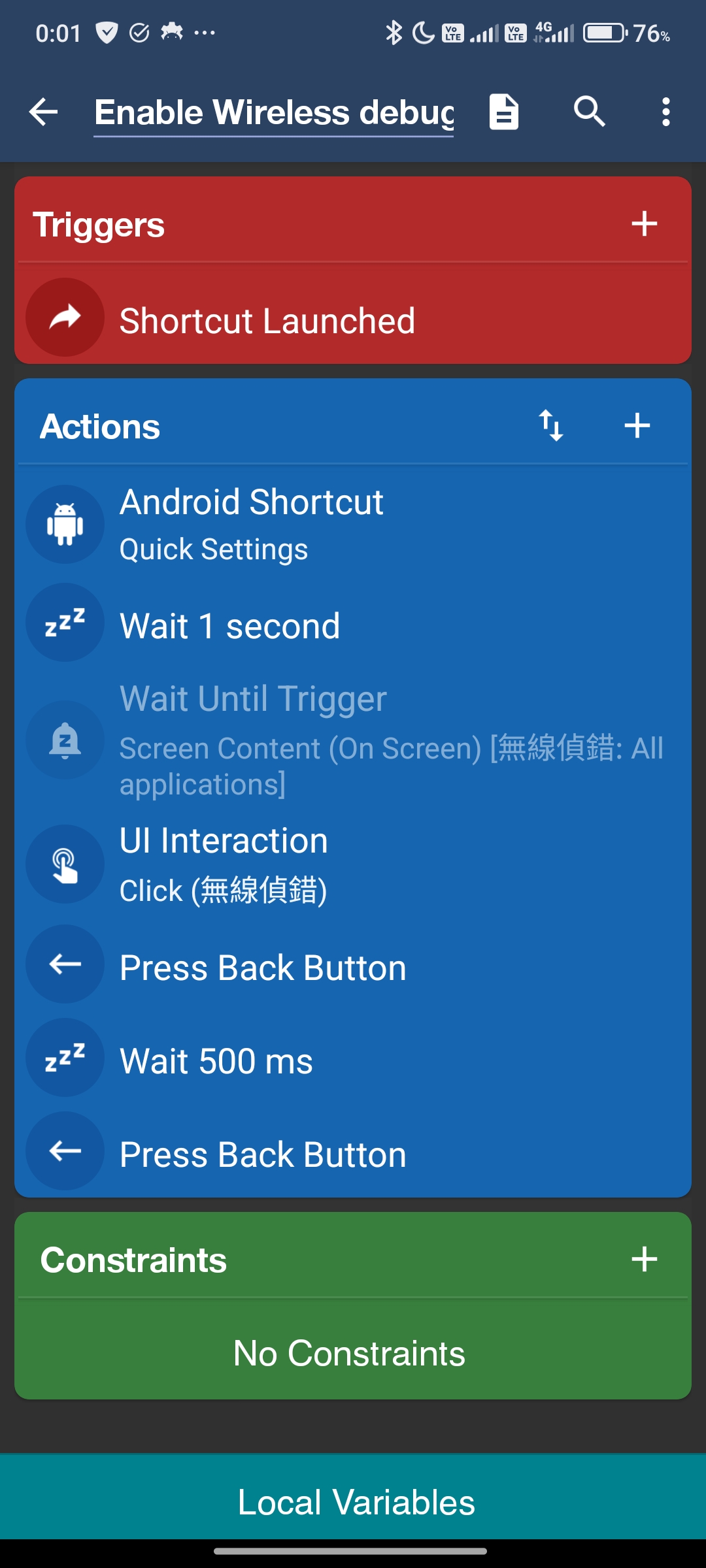
開啟網路ADB:
這裡我是把網路偵錯開關直接放到下拉選單,這樣操作更快。
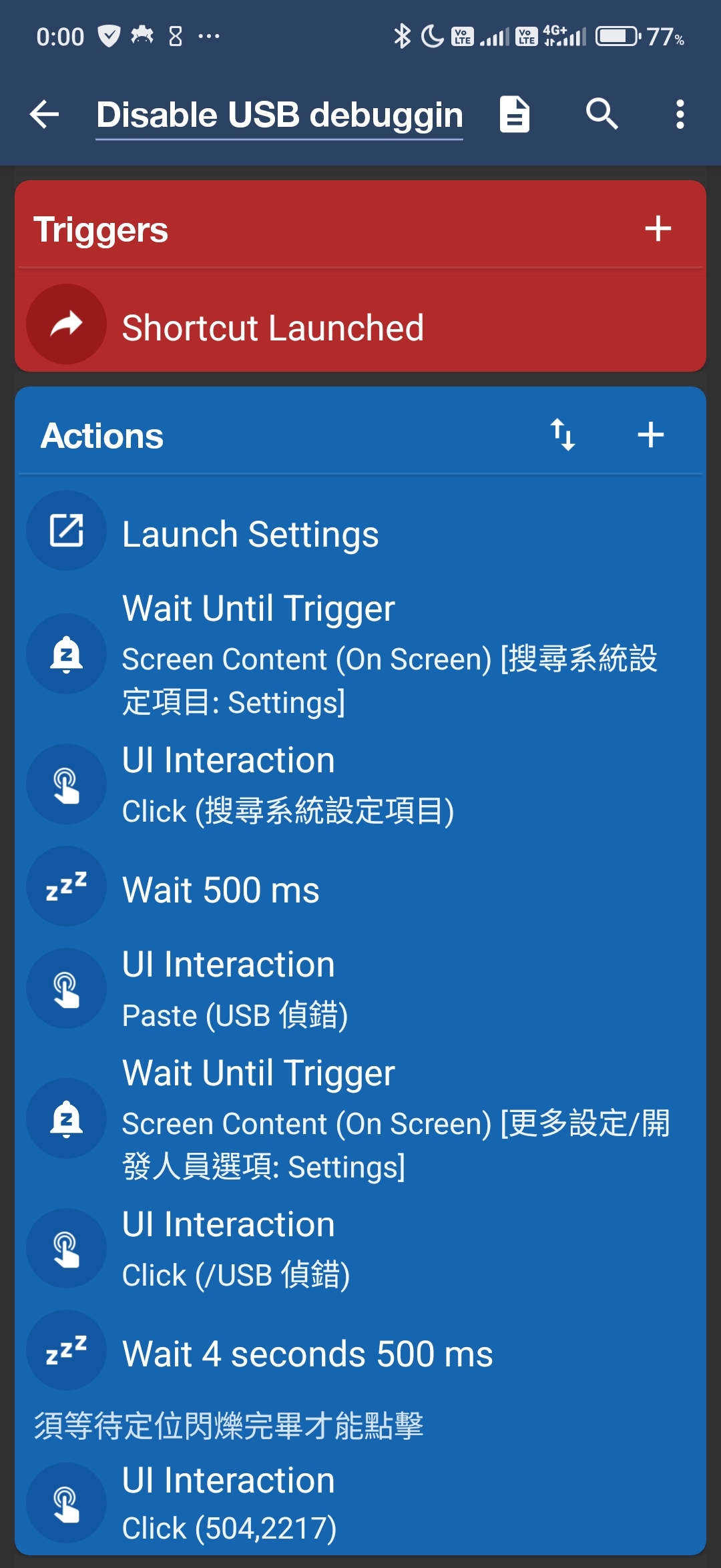
關閉USB 偵錯:
這裡用到的大部分功能,在上篇 『自動解鎖Links to Windows』有詳細介紹,所以就不重複撰寫了~
MacroDroid 系列預計還會寫幾篇,有興趣的可以先追蹤。
那就這樣,下篇見~