用過iPhone mirroring的都知道,在Mac上控制iPhone不需要手動解鎖手機,整個連接的體驗可說是十分絲滑。(這就是封閉系統的好處嗎😆
然而,PC陣營就沒有這個待遇了。
因為Window和Android是不同廠商,彼此有安全性上的考量,所以可能永遠也不會有自動解鎖的功能。
但是!這兩個系統權限都足夠開放、自由,我們完全可以自己寫腳本,實現自動解鎖手機,媲美iPhone mirroring的絲滑體驗!😎
前置要求
- 電腦:Link to Windows 配對好手機
- 手機:Play Store 搜尋並安裝 MacroDroid
Link to Windows 遠控手機流程
需要自動化的部分:
- 點擊同意投影畫面
- 解鎖手機
設定流程
以下流程基於小米手機,其他品牌要自己微調腳本。
米粉可以直接抄作業了😇
腳本截圖: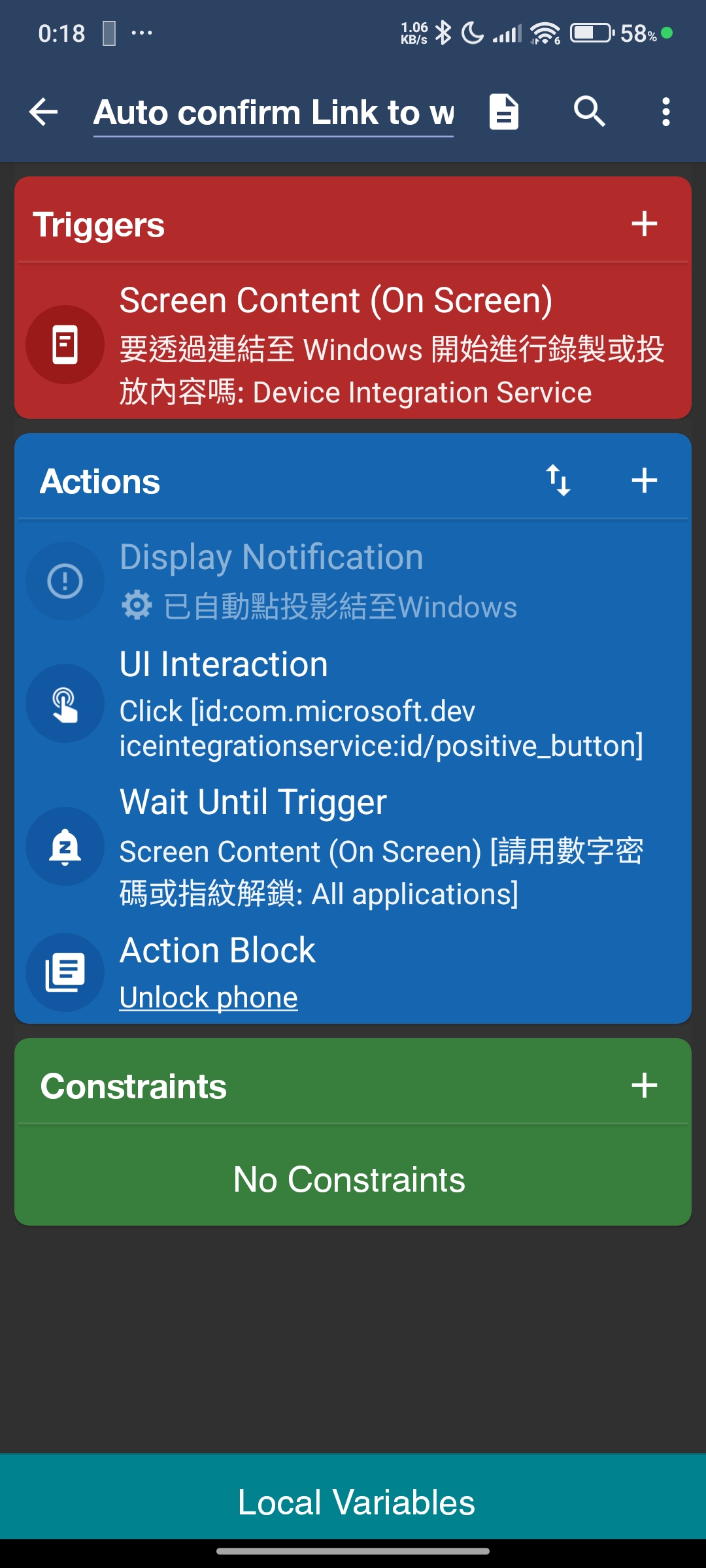
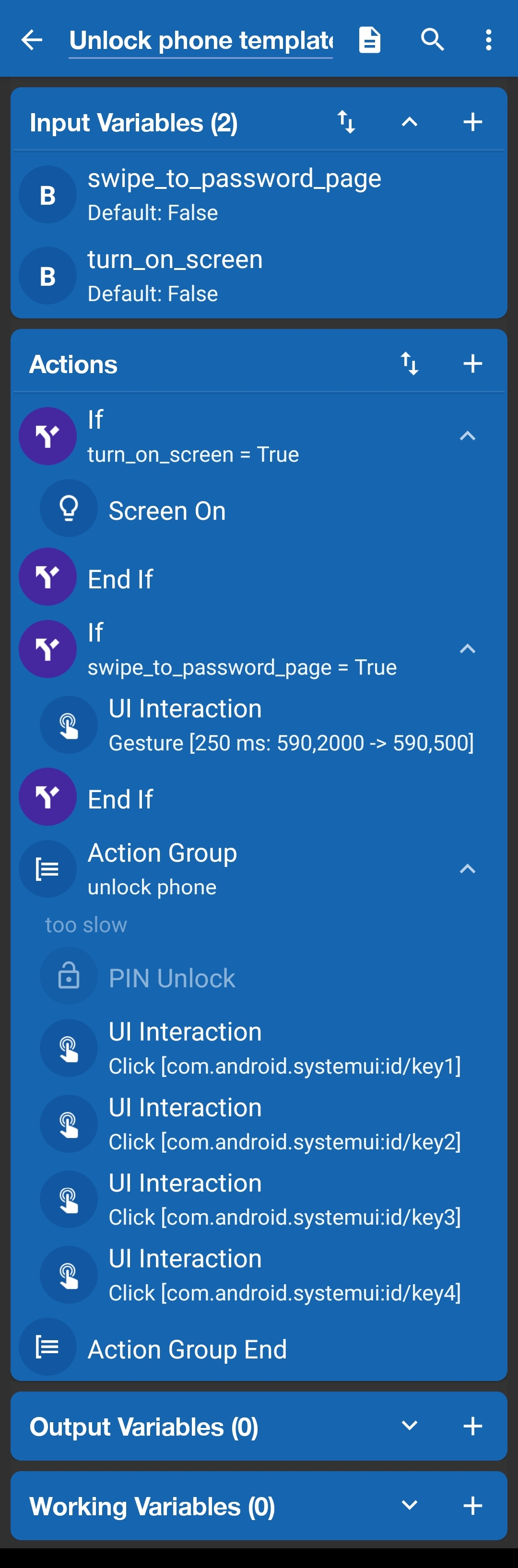
設置MacroDroid
自動同意投影畫面
我首先給予這兩個系統應用 project_media 權限:
- 連接至Windows
- Device Integration Service(負責用戶確認介面)
測試後還是會顯示要求權限的介面,因此可以得知這個介面是他們魔改過的,不是直接調用系統權限的介面。
所以,改用無障礙權限直接點擊。
在macrodroid中創建腳本並新增trigger,檢測螢幕內容,檢測範圍只選擇Device Integration Service 這個系統應用,沒限制的話會一直檢測螢幕內容很耗電哦
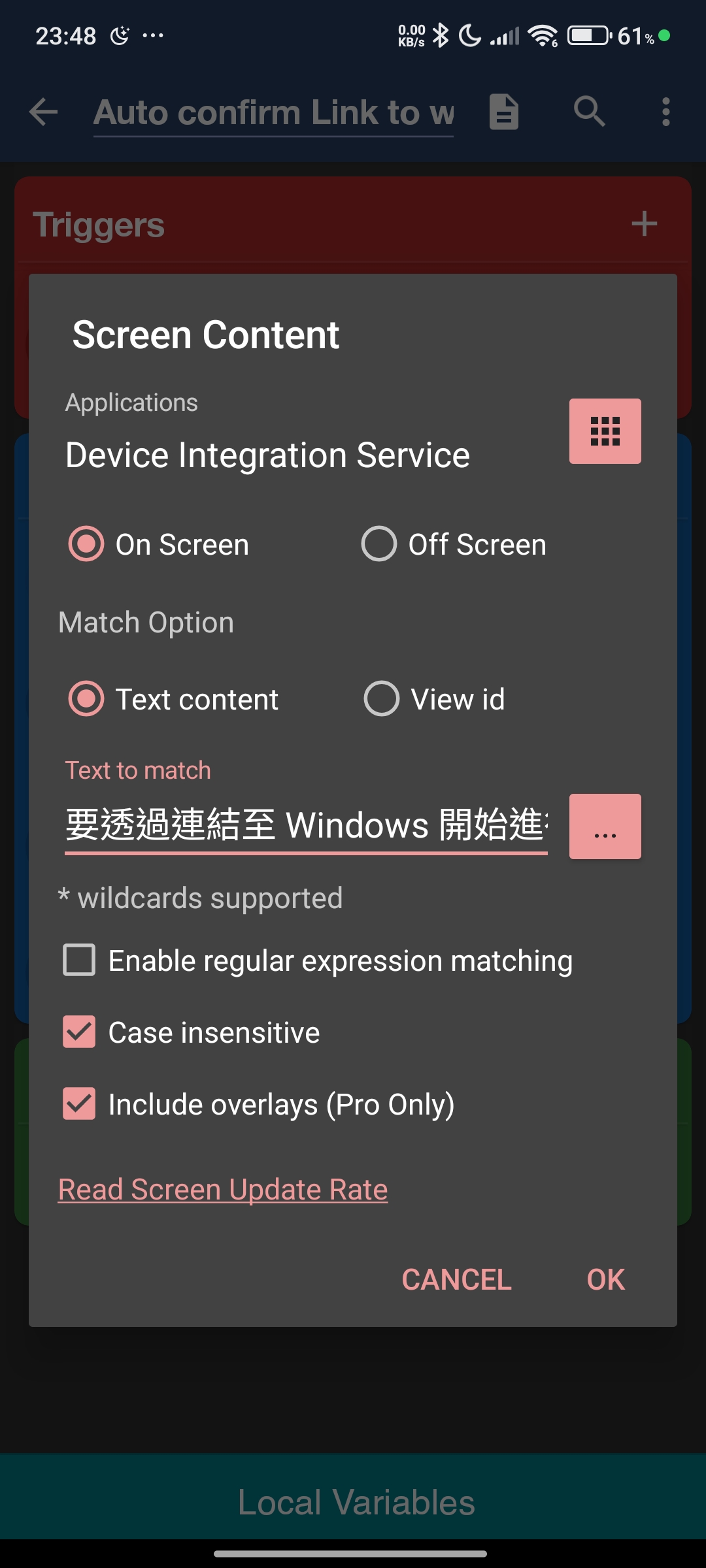
要透過連結至 Windows 開始進行錄製或投放內容嗎Include overlays 要打勾 ✅
這樣檢測到該文本後就可以自動執行點擊Action了
自動解除鎖定畫面
當手機處於鎖定狀態,Link to Windows連接時會自動轉跳至輸入密碼頁面
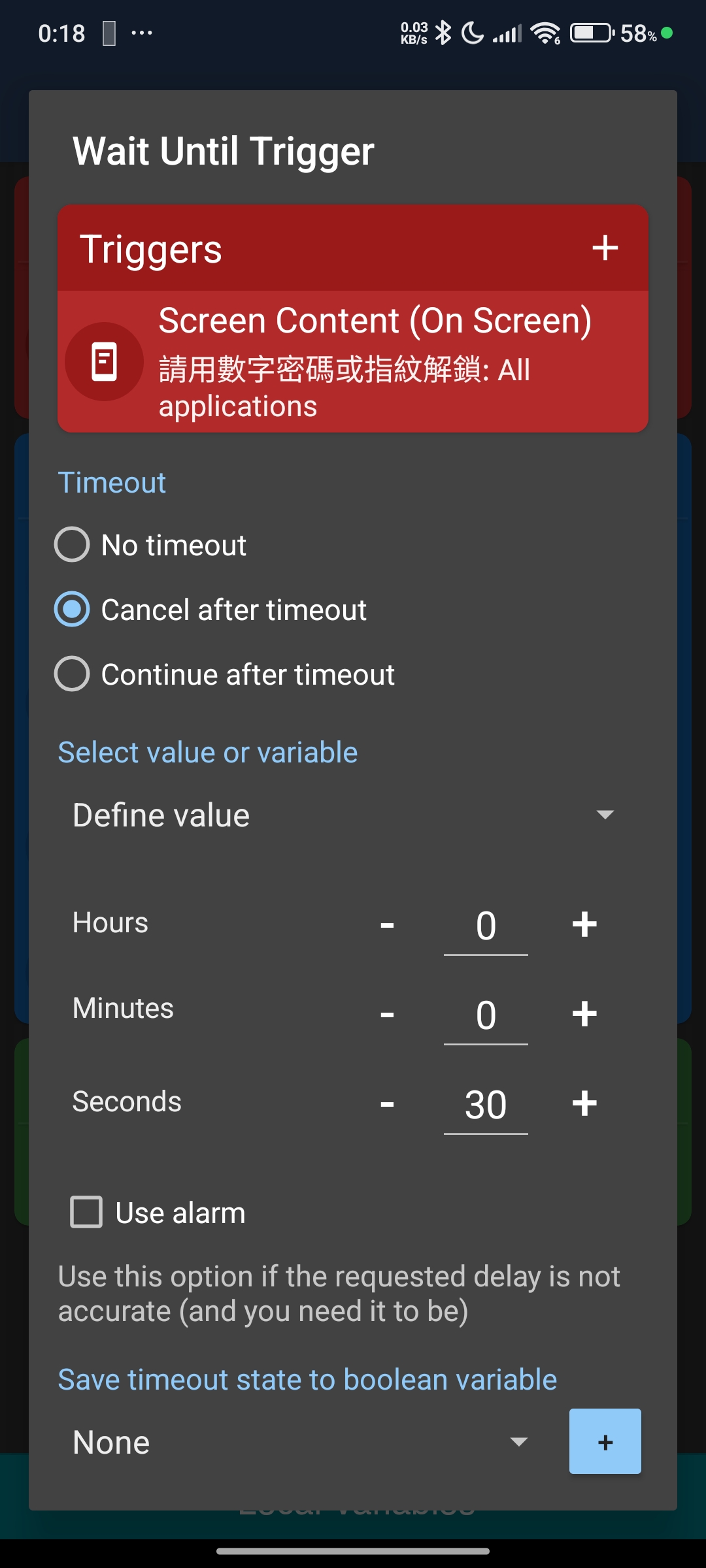
所以,加入一個wait until trigger 檢測鎖定畫面的文字,小米手機是:
請用數字密碼或指紋解鎖並設定cancel after timeout,因為沒有檢測到文字,就表示手機處於解鎖狀態,不需要持續檢測。
剩下的解鎖action我放到action block裡面,也方便其他腳本調用。
📚 action block的概念就類似程式中的函數💡 如果你只有一個腳本要用話,就直接把輸入密碼的action放到同個腳本就好。在這個action block 定義兩個輸入變量, 是否亮屏和切換至輸入密碼介面,用於執行特定操作。 不過在我們這個場景中都用不到,所以忽略即可。
後面的action group 就是放輸入密碼的action。
📚 action group 的用途就是把很多action放到一個群組裡面,方便移動位置。💡 如果你用的不是數字密碼,就用UI Interaction 裡面的paste 把你的密碼輸入進去就好。 或者直接用作者的pin unlock的action,但輸入密碼中間的間隔會比較久,因該有兼容性考量,我就沒有使用。腳本設置完成!
可以來測試效果了,沒意外的話,你應該可以做到像我影片中所展示的效果。